
AI帳票サポート
まずメモで入力します。メモは、音声や読み取りでも入れられます。
そのメモから、各帳票が作れます。
FTCare-i TOS の「AI帳票アシスト」の画面でご紹介します。
メモから帳票ができるまで(約1分20秒)
できること
1
メモで入れる
文字のほか、音声入力・音声ファイル・画像やPDFの読み取りでメモを入れられます。
2
メモから帳票を作る
帳票の「AIで入力値を生成」でメモを選ぶと、AI がメモから帳票の中身を作ります。
3
帳票から帳票を作る
できた帳票をもとに、次の帳票も作れます。どの帳票をもとにしたか(AI参照元)が残ります。
メモの入れ方
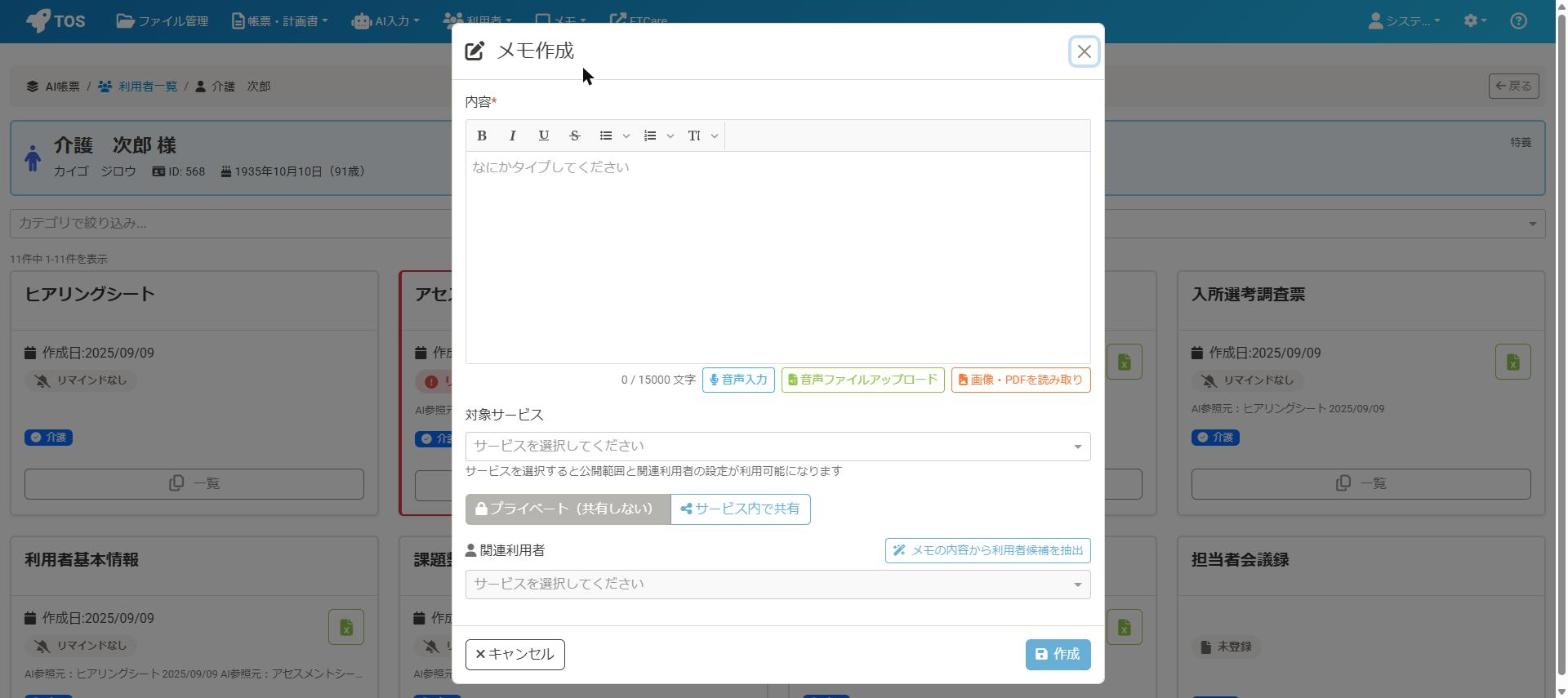
上のメニューの「メモ」から「メモ作成」を開きます。内容は、文字で打つほかに、次の3つで入れられます。
- 音声入力
- 音声ファイルアップロード
- 画像・PDFを読み取り

対象サービスと関連利用者を選びます。「メモの内容から利用者候補を抽出」のボタンもあります。
メモから帳票ができるまで
ヒアリングシートを新しく作る例です。
帳票を新しく作る
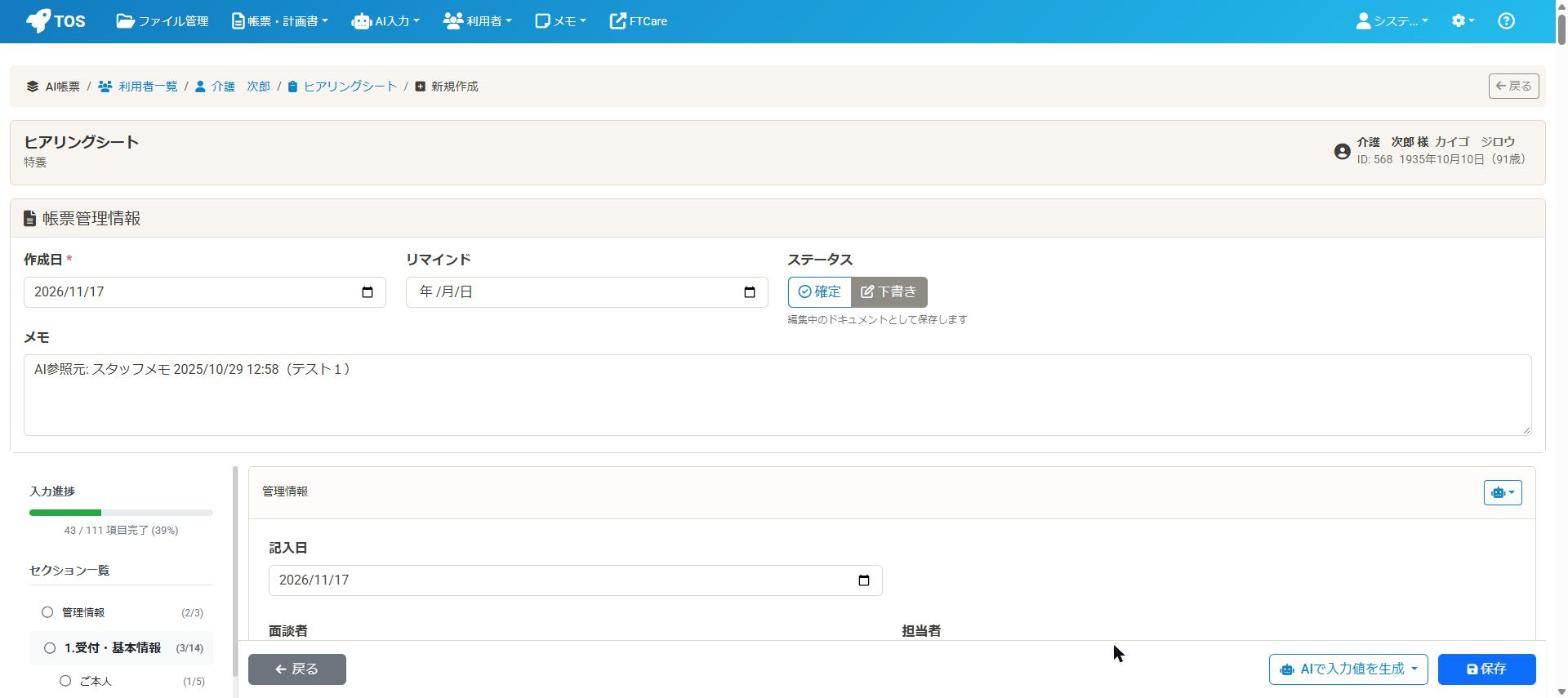
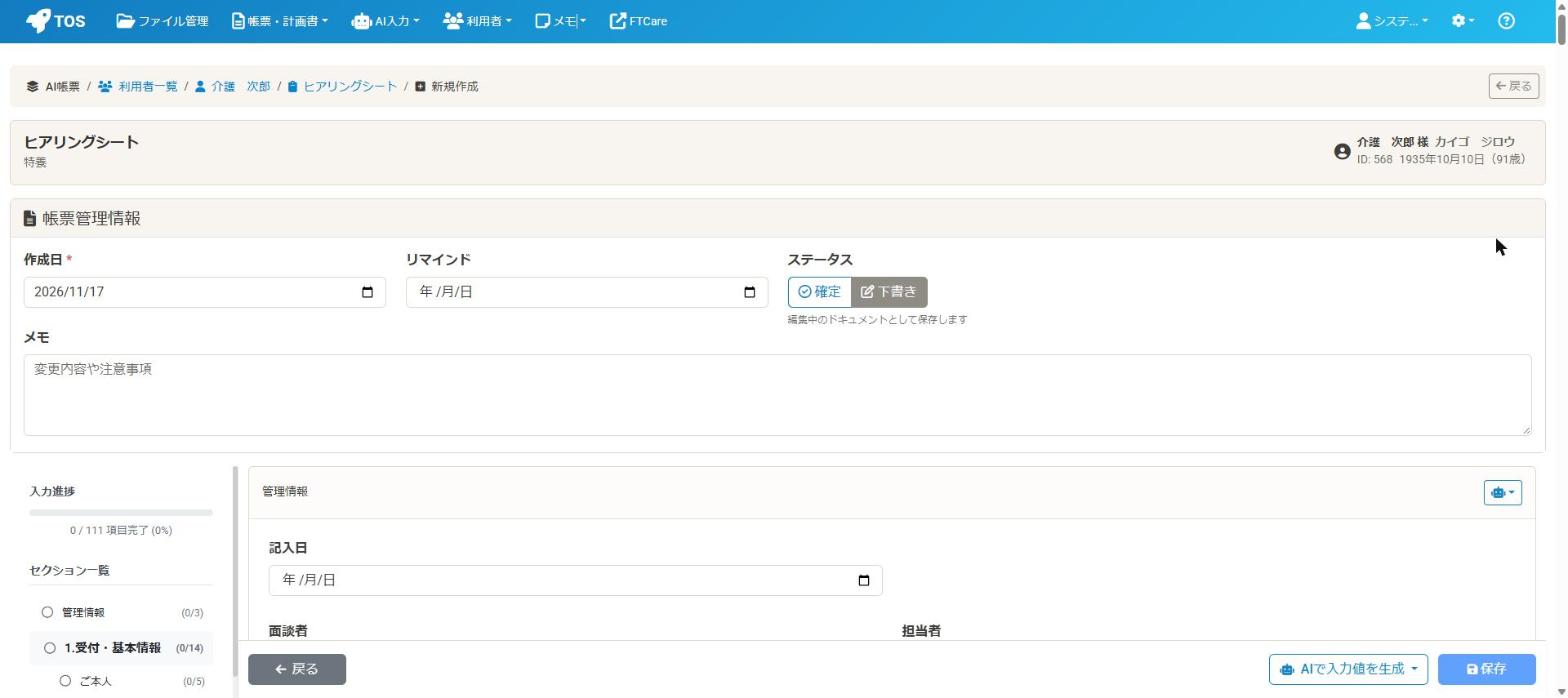
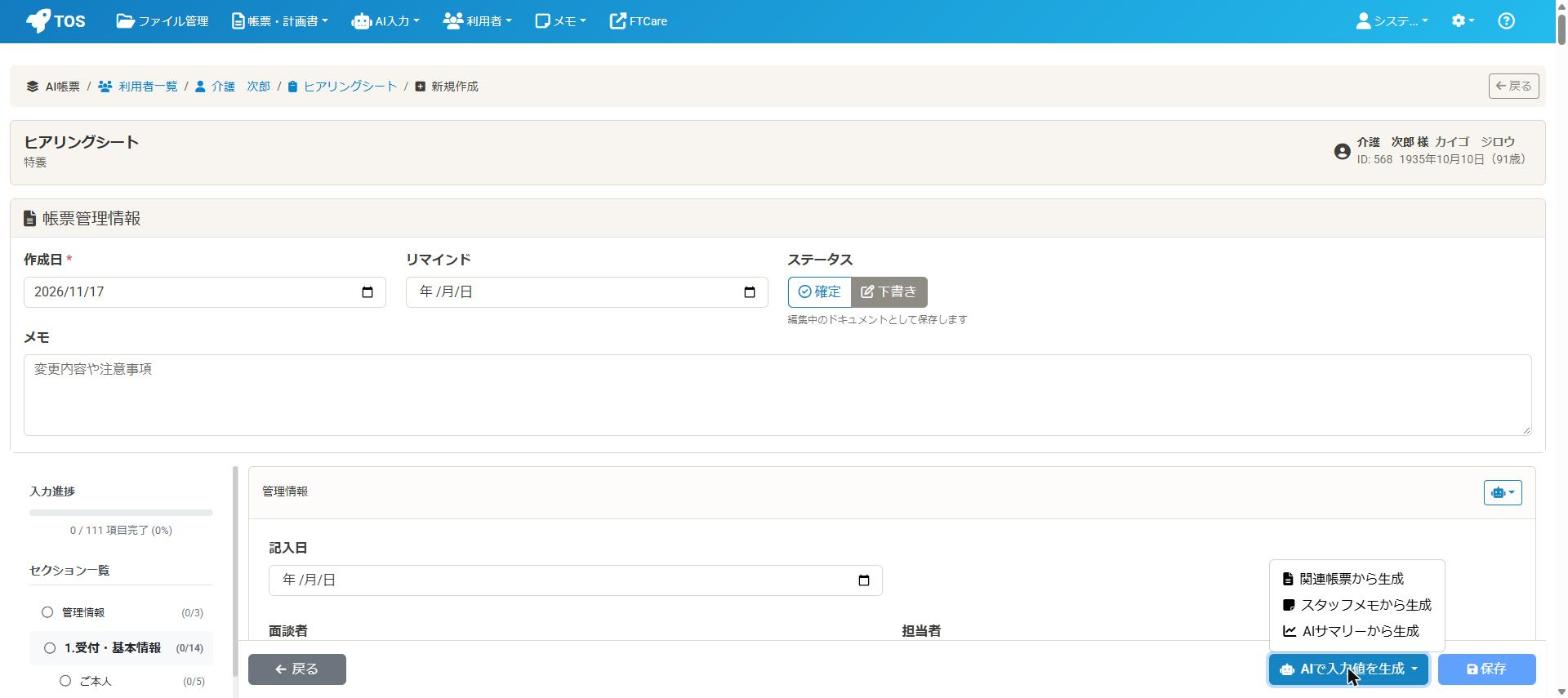
ヒアリングシートを新しく開きます。入力進捗は 0/111項目 です。
いちばん下の「AIで入力値を生成」を押す
「関連帳票から生成」「スタッフメモから生成」「AIサマリーから生成」から、「スタッフメモから生成」を選びます。
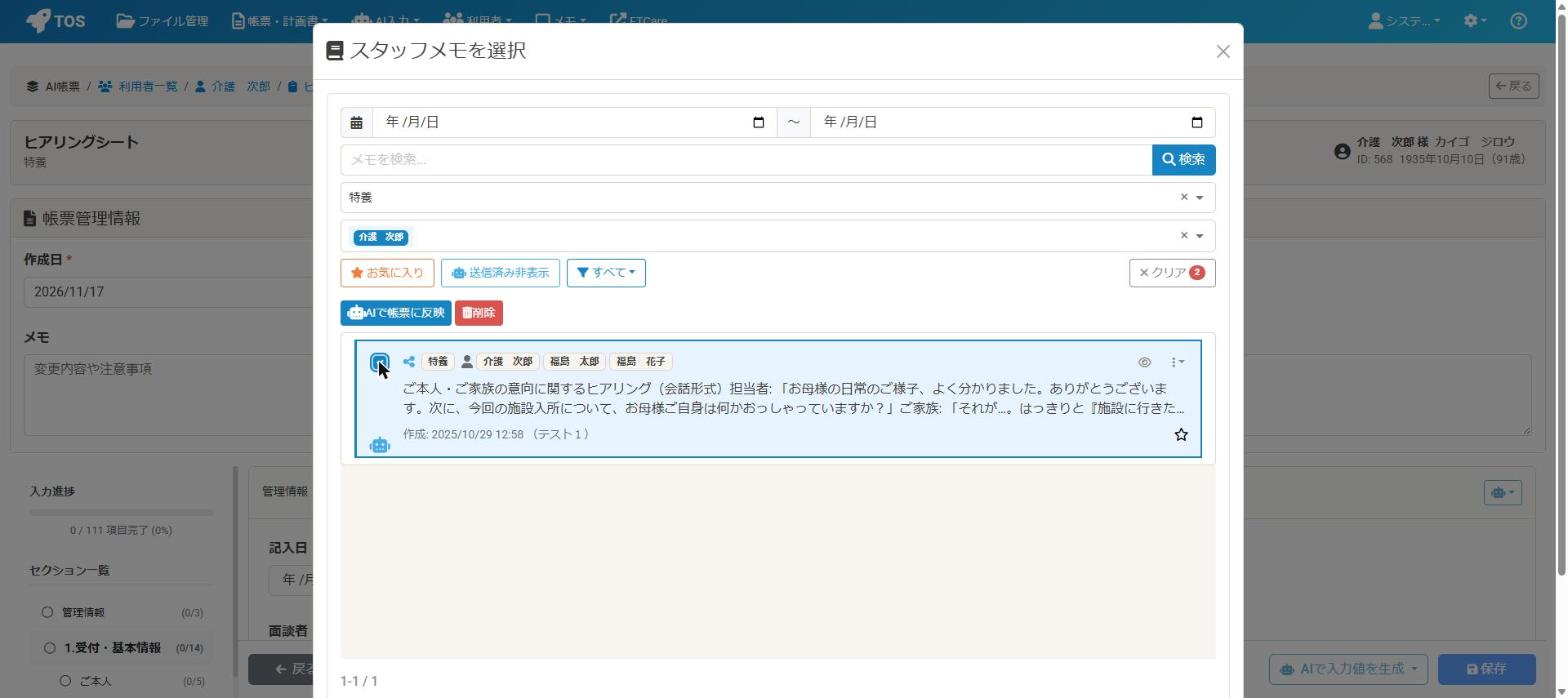
メモを選んで「AIで帳票に反映」
その利用者のメモが並びます。日付や言葉で探すこともできます。使うメモに印を付けて「AIで帳票に反映」を押します。
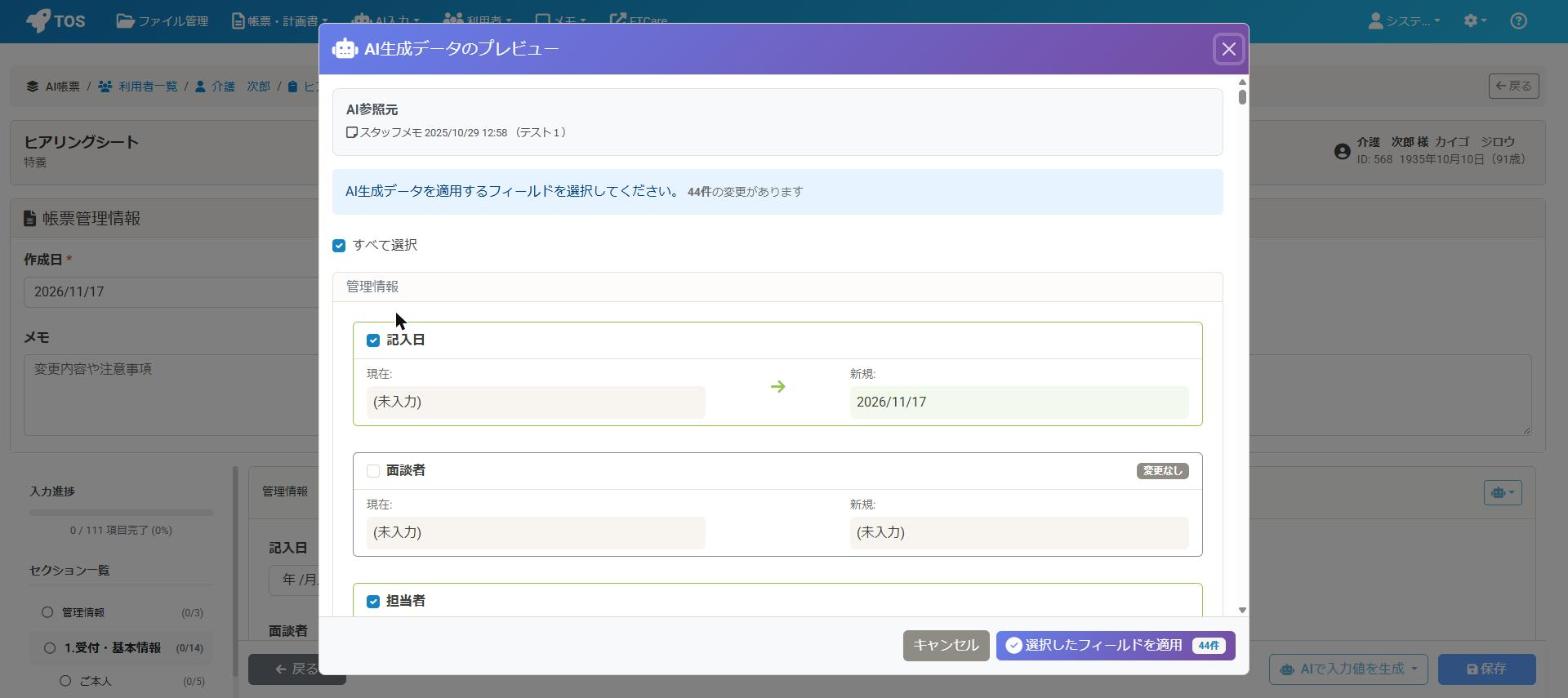
AI が作った内容を確かめる
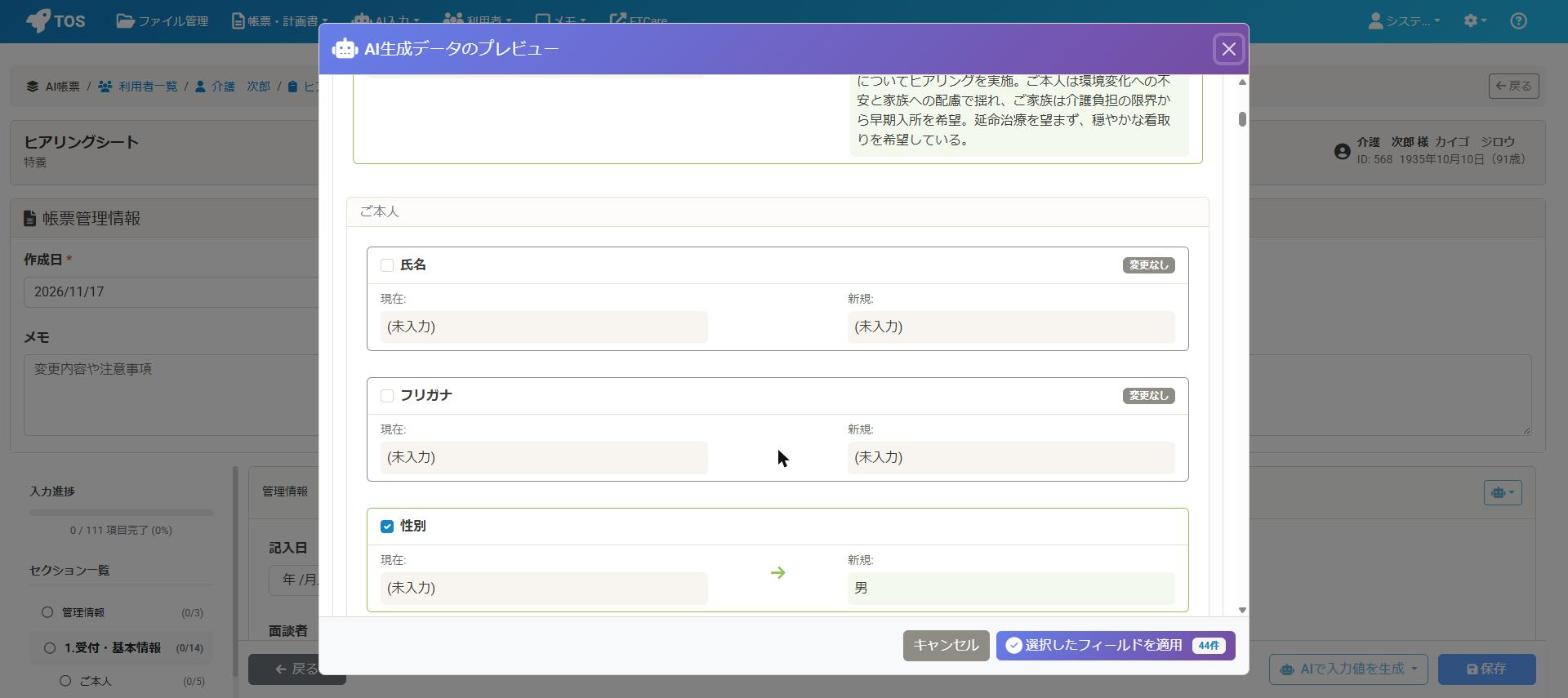
「AI生成データのプレビュー」に、項目ごとに「現在」と「新規」が並びます。入れる項目に印を付けて、「選択したフィールドを適用」を押します。この例では 44件の変更がありました。
帳票に入る
入力進捗が 0/111項目 から 43/111項目 になりました。メモの欄には「AI参照元:スタッフメモ」が残ります。
帳票から、次の帳票へ
できたヒアリングシートから、アセスメントシートを作る例です。
アセスメントシートを新しく作る
入力進捗は 0/290項目 です。
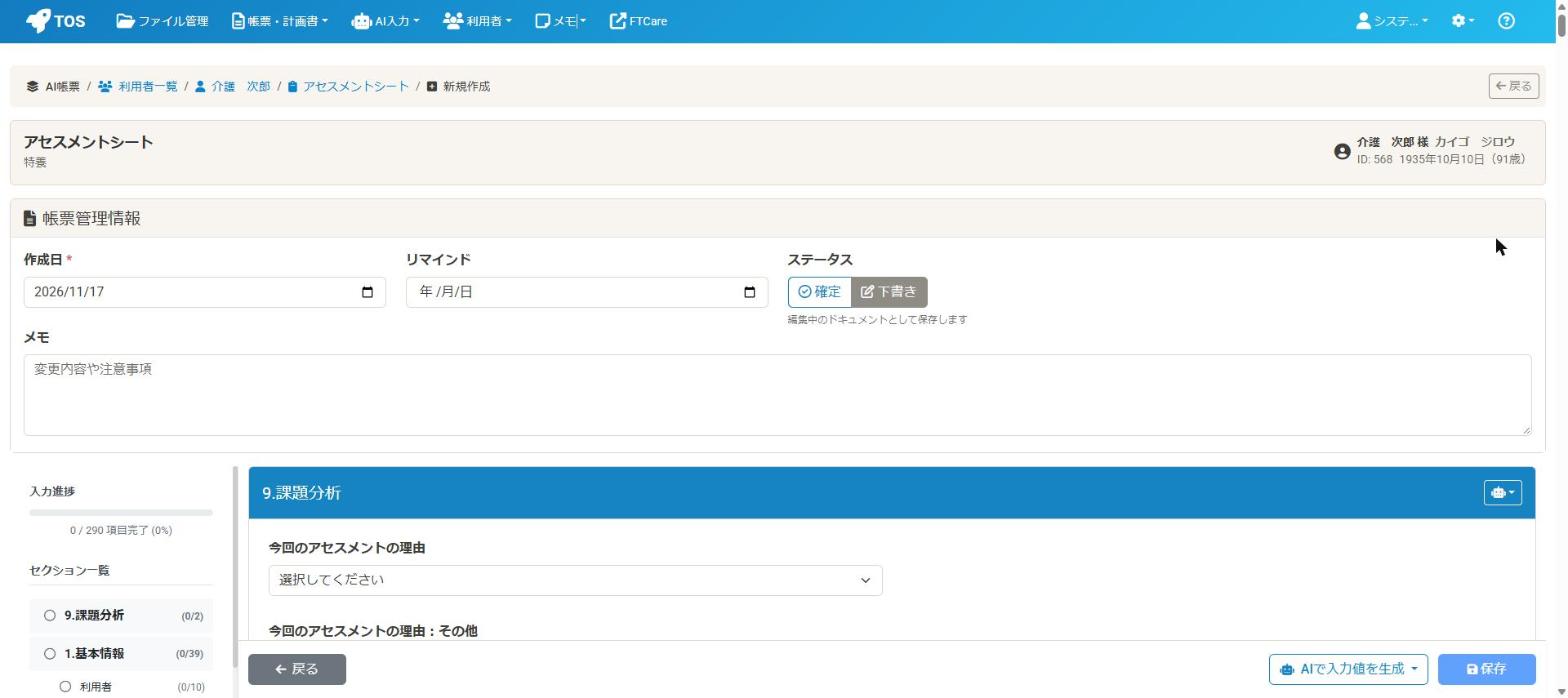
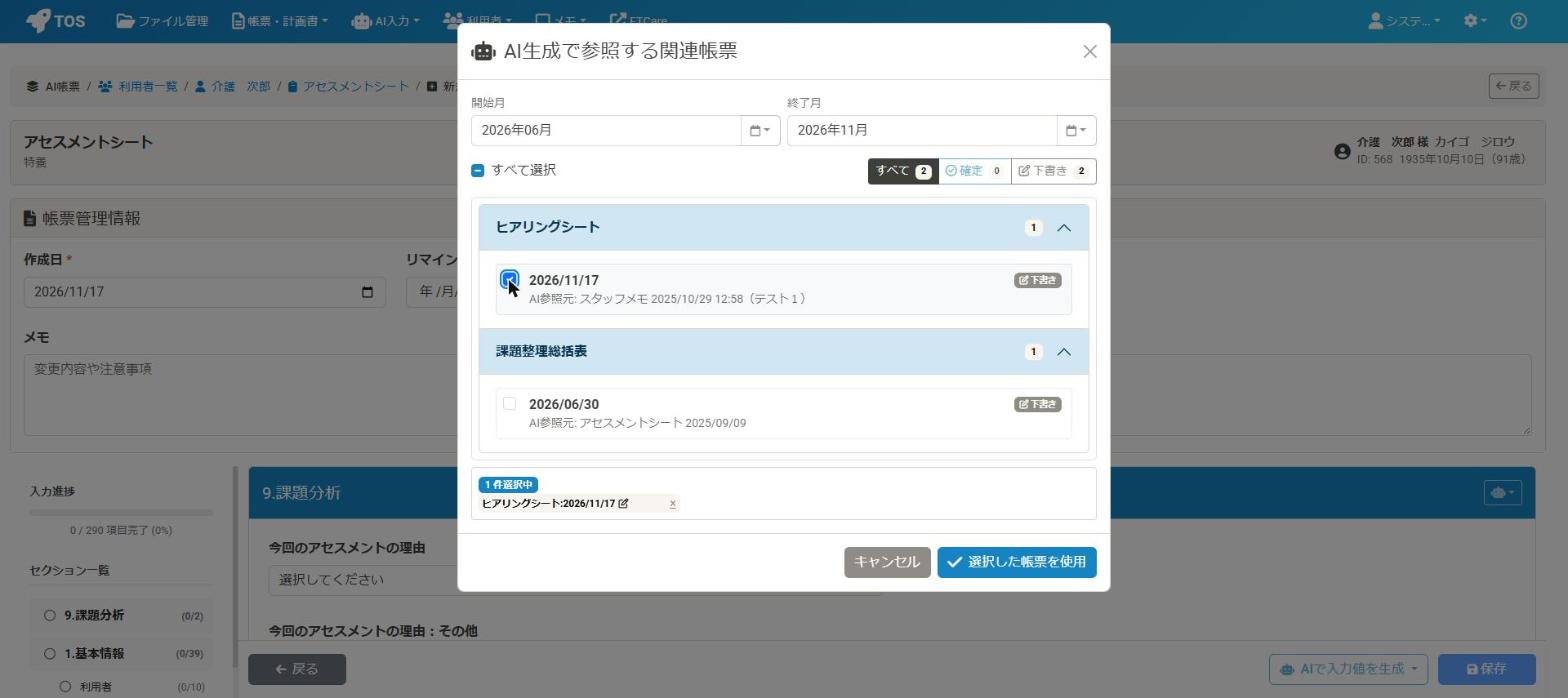
「関連帳票から生成」で、もとにする帳票を選ぶ
「AIで入力値を生成」から「関連帳票から生成」を選び、さっきのヒアリングシートに印を付けます。使う項目を確かめて進めます。
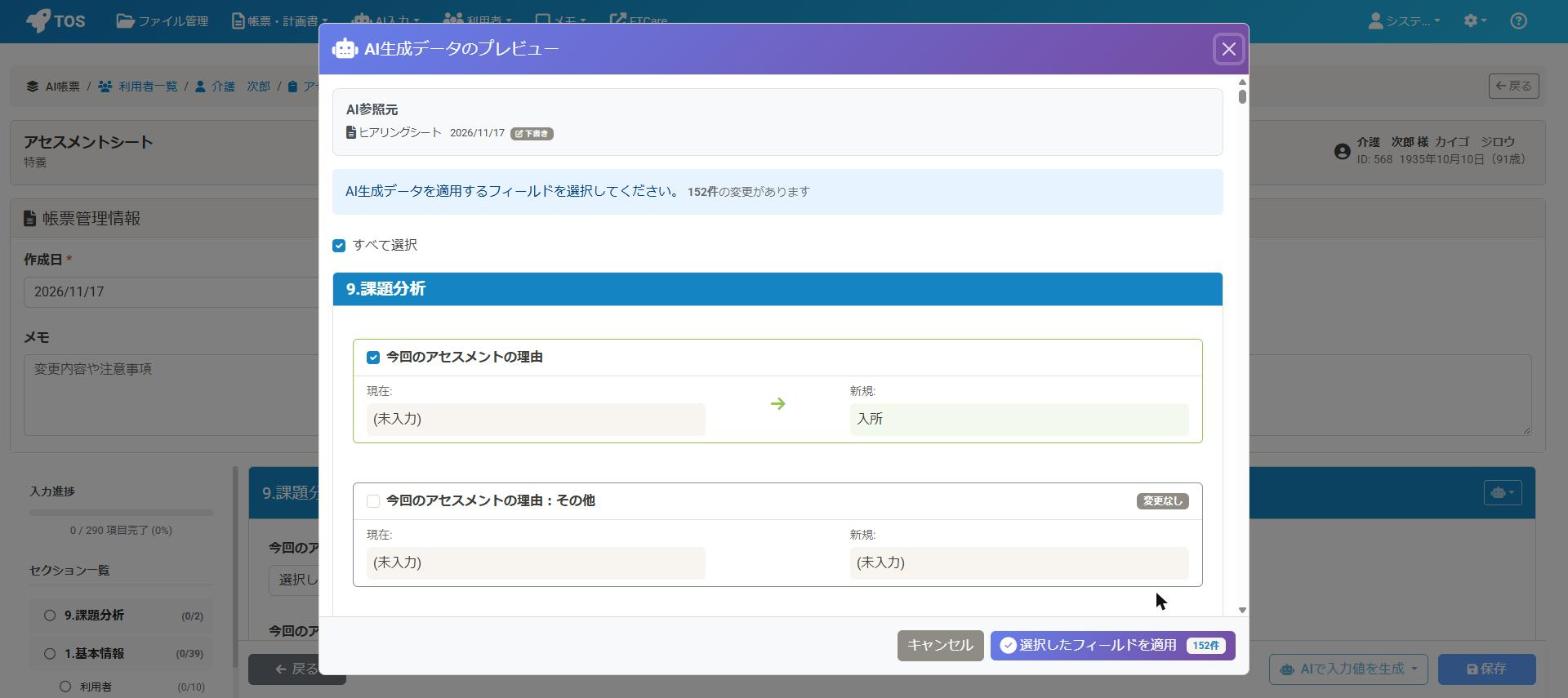
AI が作った内容を確かめて、適用する
プレビューの上に「AI参照元:ヒアリングシート」が出ます。この例では 152件の変更がありました。
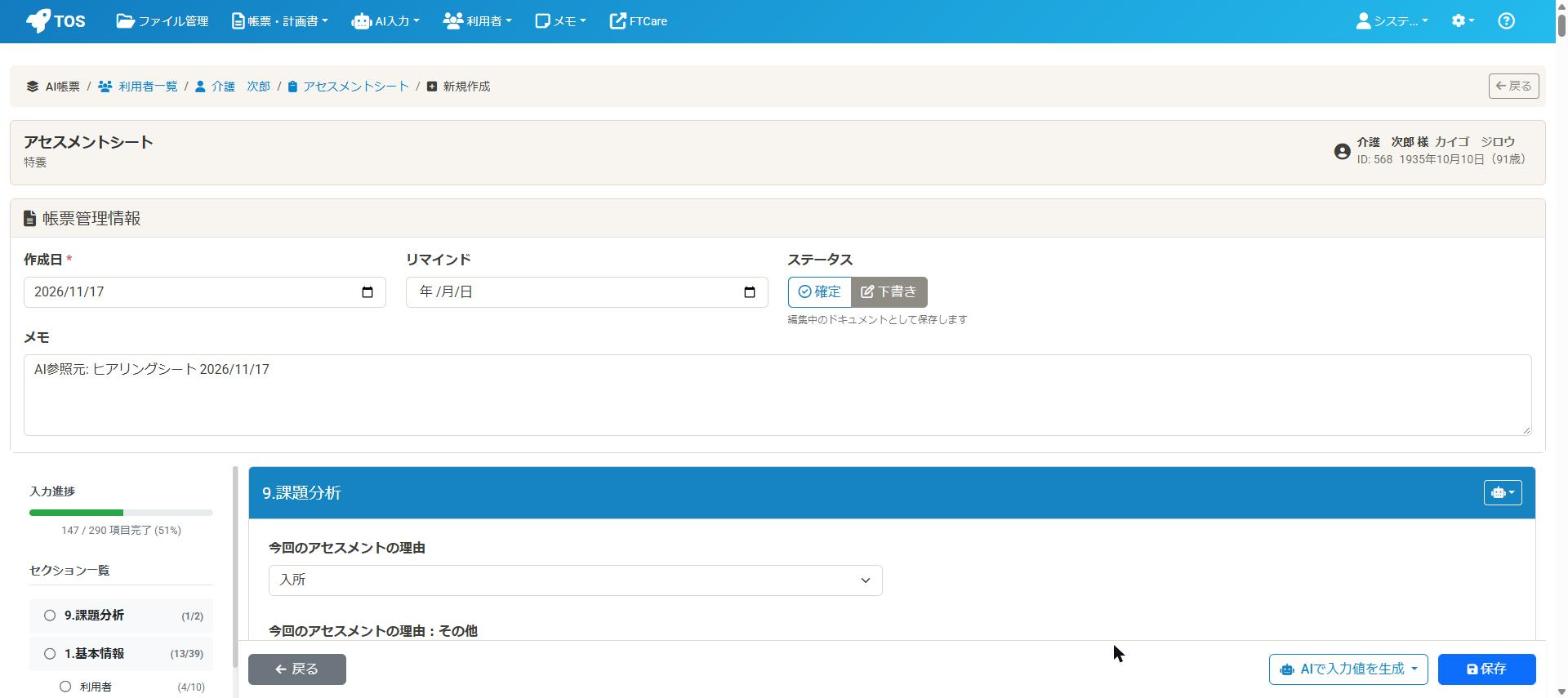
アセスメントシートに入る
入力進捗が 0/290項目 から 147/290項目 になりました。
帳票のつながり
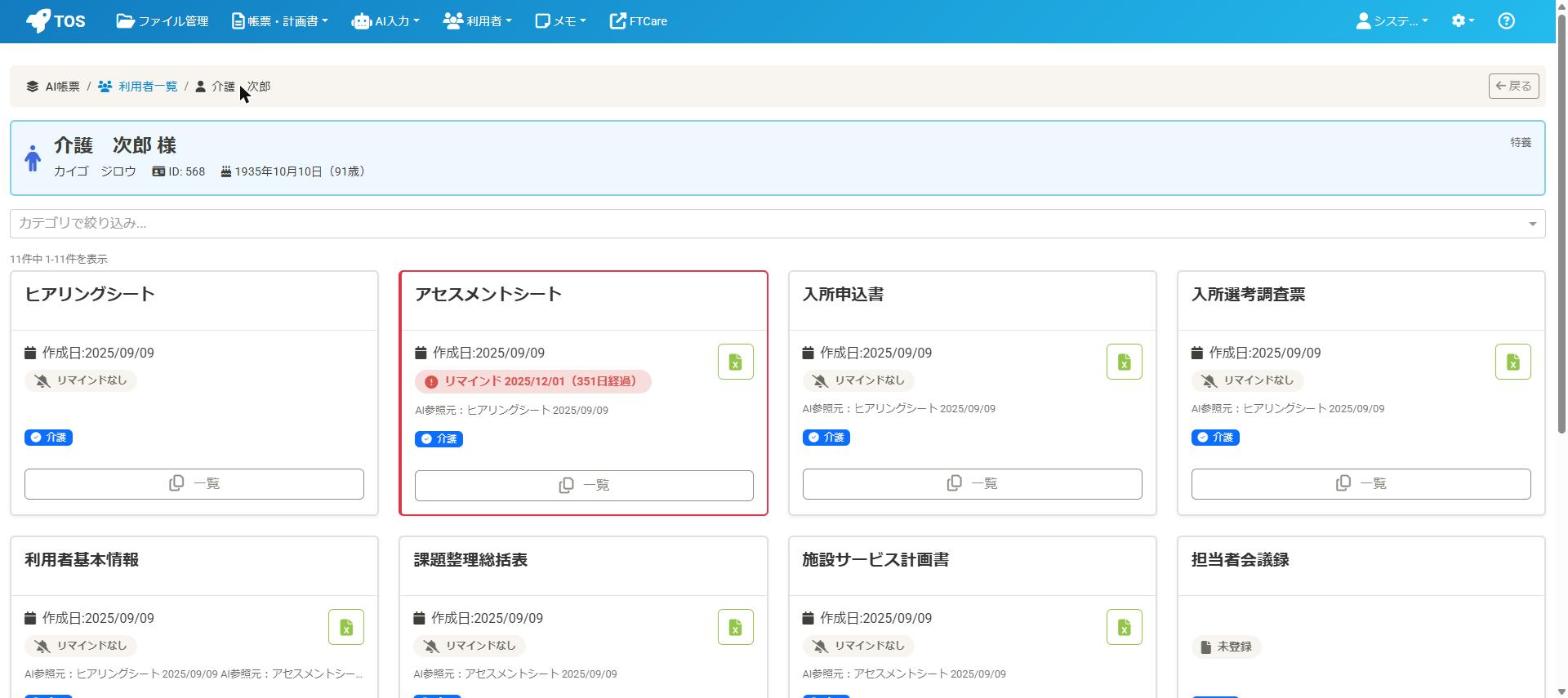
利用者ごとの帳票の画面に、それぞれの帳票がどの帳票をもとにしたか(AI参照元)が出ます。
メモ→ヒアリングシート→アセスメントシート・入所申込書・入所選考調査票
アセスメントシート→課題整理総括表・施設サービス計画書
ヒアリングシート + アセスメントシート→利用者基本情報
帳票ごとに Excel のボタンがあります。
この画面に並んでいる帳票:ヒアリングシート・アセスメントシート・入所申込書・入所選考調査票・利用者基本情報・課題整理総括表・施設サービス計画書・担当者会議録・【訪問診療】ヒアリングシート・【訪問診療】インテークシート・【訪問診療】在宅診療依頼面談シート